반응형
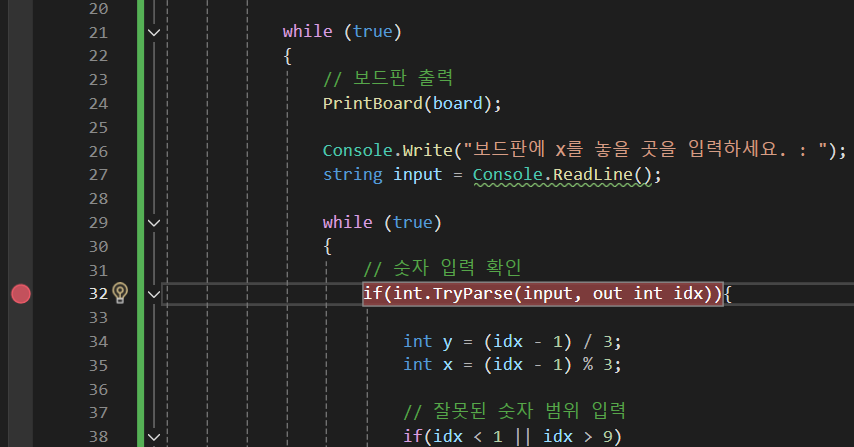
✅ 1. 브레이크포인트 (Breakpoint) 설정
코드 실행을 특정 줄에서 일시 정지하고 상태를 확인하고 싶을 때:
- F9 또는 해당 줄 왼쪽 회색 영역 클릭 → 빨간 점 생김
- 프로그램 실행 중 해당 줄에서 정지

✅ 2. 디버그 시작
- F5: 디버그 모드로 실행 (브레이크포인트에서 멈춤)
- Ctrl + F5: 디버그 없이 실행 (브레이크포인트 무시)
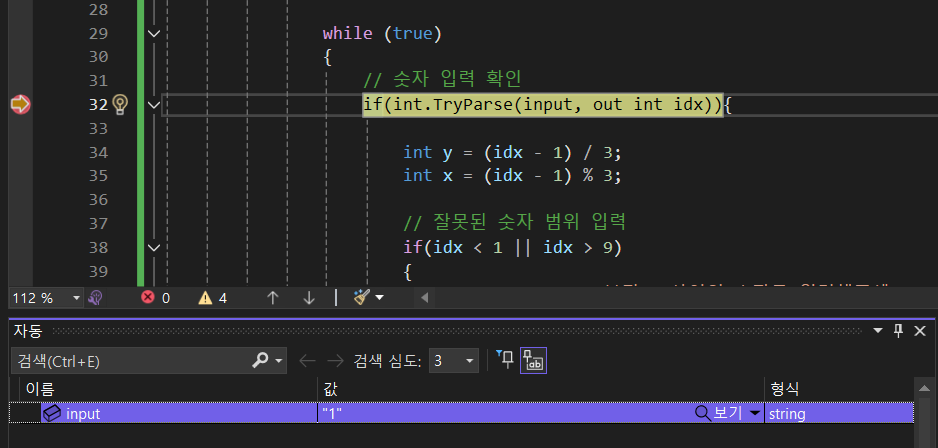
✅ 3. 일시정지된 상태에서 확인 가능한 것들
🔍 변수 값 보기
- 마우스를 변수 위에 올리면 값이 툴팁으로 나옴
- Watch, Autos, Locals 창에서 변수 값 확인 가능
👁️🗨️ Watch 창 사용
- 디버그 > 창 > Watch > Watch 1 열기
- 수식이나 변수명을 입력해 값 추적 가능
🧮 Immediate 창
- Ctrl + Alt + I
- 현재 멈춰있는 시점에서 명령어 입력하거나 값 계산 가능
(예: myObject.health = 100)

✅ 4. 디버깅 중 실행 흐름 제어
- F10 (Step Over): 현재 줄 실행 후 다음 줄로 이동 (함수 내부로 들어가지 않음)
- F11 (Step Into): 함수 호출 시 그 함수 내부로 이동
- Shift + F11 (Step Out): 현재 함수 종료하고 호출한 곳으로 복귀
- Ctrl + F10 (Run to Cursor): 커서 있는 줄까지 실행
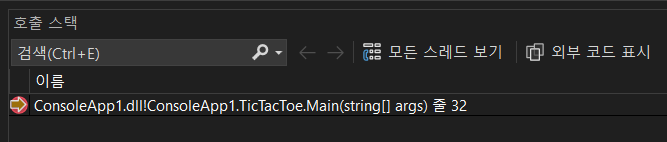
✅ 5. 콜 스택(Call Stack) 확인
- 현재 실행 경로를 역추적 가능
- 디버그 > 창 > 호출 스택(Call Stack)
- 함수 호출 순서를 보여줌
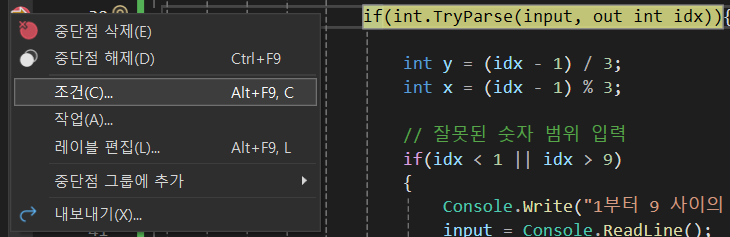
✅ 6. 조건부 브레이크포인트
- 브레이크포인트 우클릭 → "조건" 선택
- 예: i == 5일 때만 멈추도록 설정


✅ 7. 예외 발생 시 디버깅
- 디버그 > 예외 설정(Exception Settings)
- 특정 예외가 발생했을 때 자동으로 멈추게 설정 가능
✅ 8. Unity에서 디버깅 (부가 팁)
- Unity에서 Visual Studio 연결 후 Attach to Unity 클릭
- Unity 실행 후 Visual Studio에서 디버깅 가능
- Unity 편집 모드에서도 디버깅 가능 (에디터 스크립트)
반응형